
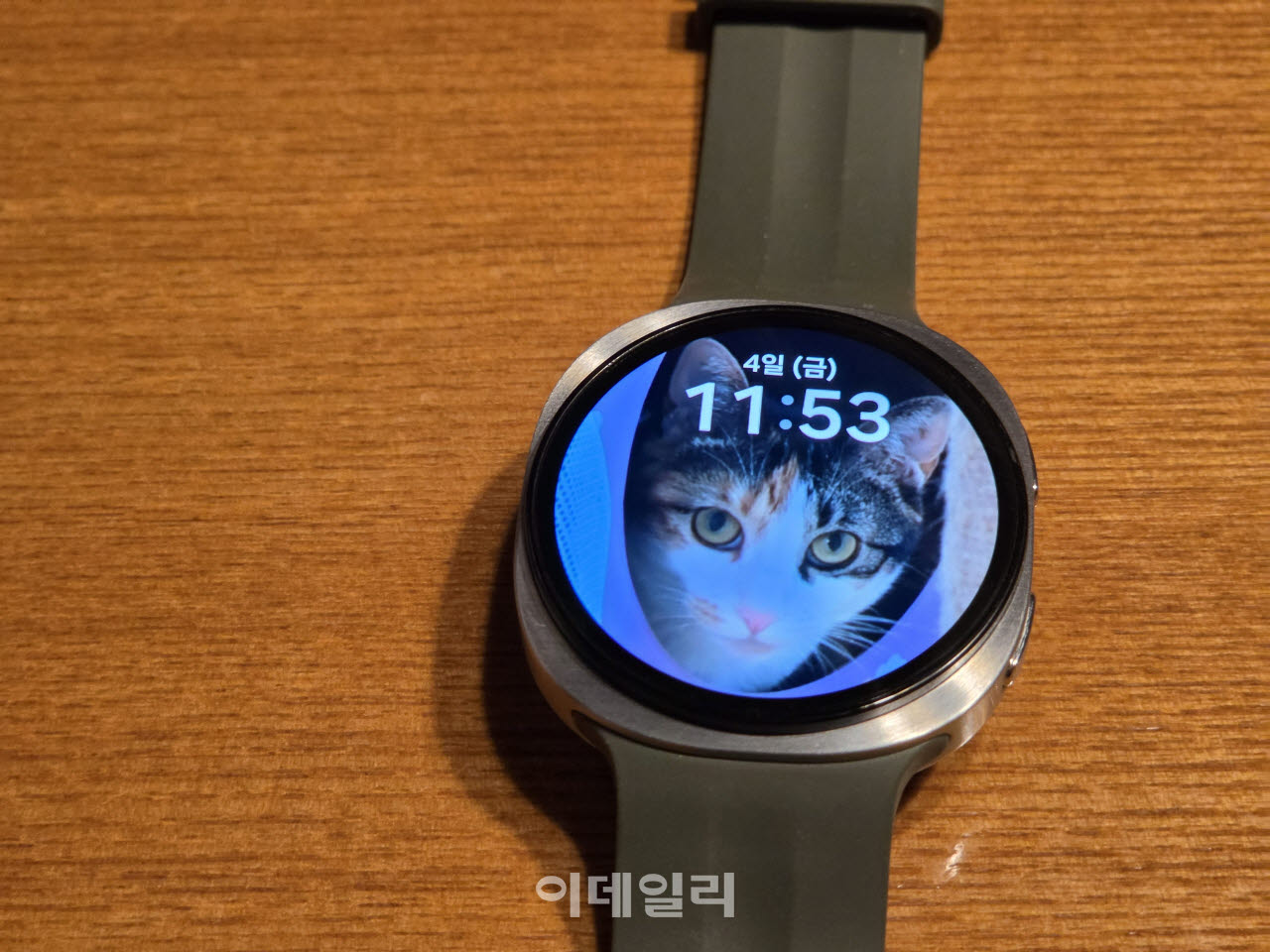

갤럭시 워치 배터리 절약 설정에서 절전 모드와 시계 전용 모드는 같은 선택이 아닙니다. 충전까지 스마트 기능을 일부 유지할지, 시간을 보는 용도만 남길지부터 나눠야 합니다. 잔량 숫자보다 그날 손목에서 꼭 필요한 기능이 무엇인지 먼저 정하면 설정을 잘못 고르는 일을 줄일 수 있습니다.
▲ 절전 모드는 일부 기능을 제한해 전력 사용을 줄이는 선택입니다.
▲ 시계 전용 모드는 스마트 기능을 포기하고 시계로 사용하는 선택입니다.
▲ Wear OS와 이전 Tizen 모델의 메뉴와 제한 내용은 구분해야 합니다.
갤럭시 워치 배터리 절약, 모드 이름부터 다른 목적
외출 중 배터리가 부족할 때 모든 기능을 한꺼번에 꺼버리면 충전기를 찾기 전까지 필요한 일도 못 할 수 있습니다. 반대로 시간을 확인하는 것만 필요하다면 스마트 기능을 계속 유지할 이유가 줄어듭니다. 절약의 강도보다 남겨야 하는 기능을 기준으로 선택하는 편이 실용적입니다.
삼성의 스마트워치 관리 공식 안내는 Wear OS 모델에서 절전 모드를 켜면 Always On Display, Wi-Fi, 화면 밝기 같은 여러 항목을 제한한다고 설명합니다. AOD는 화면을 보고 있지 않을 때도 시간 등을 계속 표시하는 기능입니다. 화면 표시와 통신 조건이 바뀌므로 평소와 같은 동작을 전제로 쓰면 안 됩니다.
같은 문서에서 시계 전용 모드는 스마트 기능 없이 일반 시계로 사용하려는 경우의 선택으로 구분합니다. 두 모드는 배터리를 아낀다는 목적만 같을 뿐, 손목에서 할 수 있는 일이 같다는 뜻은 아닙니다. 아래 표는 남은 시간을 늘리는 수치가 아니라, 선택의 대가를 비교한 것입니다.
| 선택 | 공식 안내의 동작 | 선택 전 판단 |
|---|---|---|
| 절전 모드 | AOD·Wi-Fi·밝기 등 여러 기능 제한 | 필요한 기능이 제한되는지 확인 |
| 시계 전용 모드 | 스마트 기능 없이 시계로 사용 | 알림·앱 등 스마트 용도가 없어도 되는지 판단 |
| 평소 설정 유지 | 위 두 모드를 적용하지 않은 상태 | 충전이 가능한지, 필요한 기능이 무엇인지 판단 |
Wear OS에서 찾는 배터리 메뉴
이 글의 절차는 삼성 지원 문서에 있는 Wear OS 모델의 ‘배터리 및 디바이스 케어’ 메뉴가 보이는 환경을 기준으로 합니다. 제조사는 통신사, 휴대폰, 워치에 따라 화면과 설정이 다를 수 있다고 명시합니다. 특정 One UI Watch 버전 전체에 같은 경로가 있다고 보장하는 안내가 아닙니다.
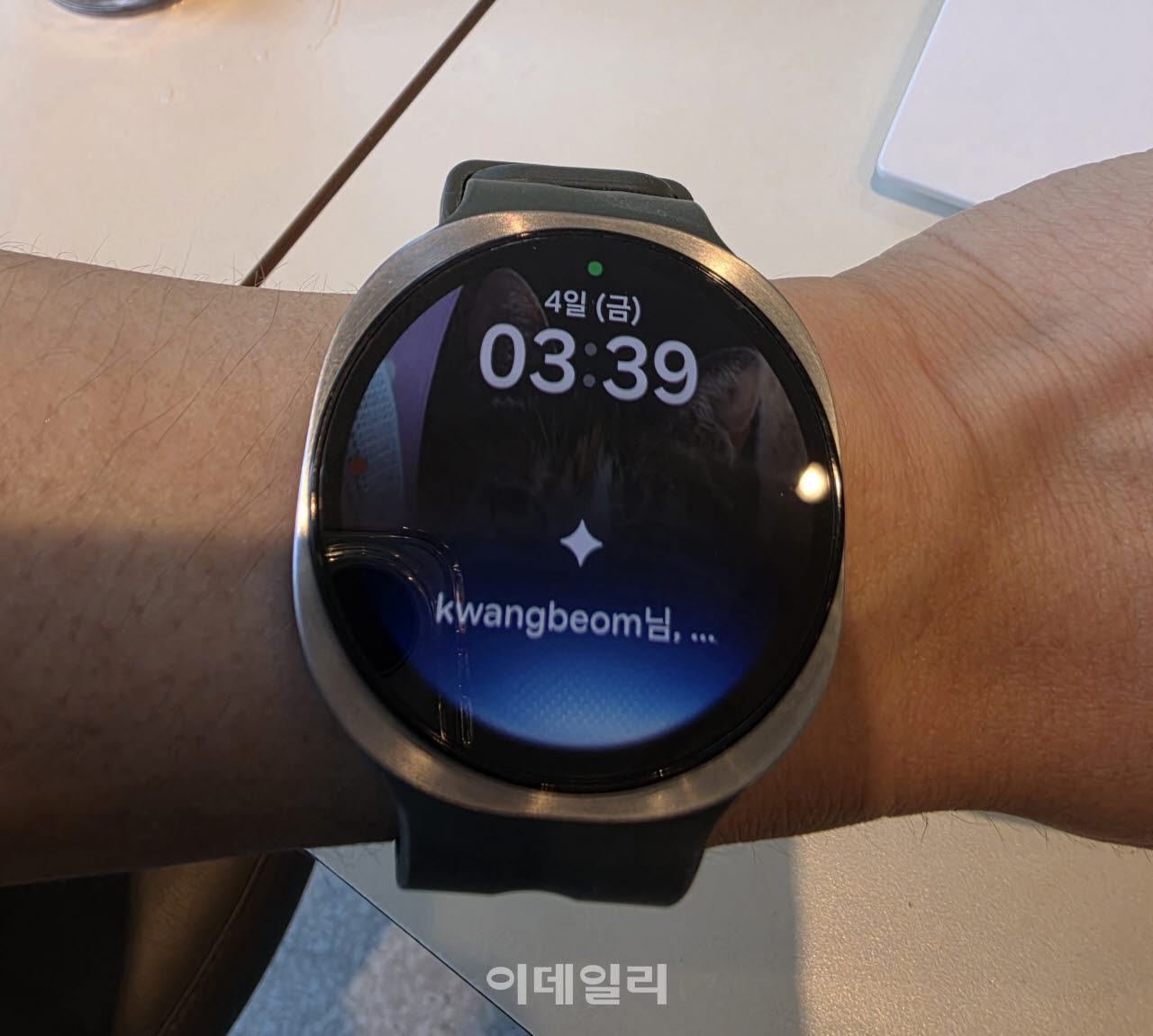
워치에서 설정을 열고, 배터리 및 디바이스 케어(Battery and device care)로 들어갑니다. 이어 배터리(Battery)를 누른 뒤 절전(Power saving) 스위치를 켜는 것이 공식 문서의 순서입니다. 한국어 번역이나 메뉴 묶음은 설치된 소프트웨어에 따라 다를 수 있으므로 영문 항목도 함께 적었습니다.
같은 배터리 화면에서 시계 전용(Watch only)을 찾아 켜기(Turn on)를 누르면 시계 전용 모드로 들어가는 절차가 안내되어 있습니다. 남은 배터리가 적다는 이유만으로 바로 누르기보다, 이후 스마트 기능이 없어도 되는 상황인지 먼저 판단하세요. 기능을 남기는 절전과 기능을 내려놓는 시계 전용을 구별하는 지점입니다.
설명한 메뉴가 없다면 비슷해 보이는 항목을 무작정 바꾸지 않는 편이 좋습니다. 먼저 Galaxy Wearable 앱의 워치 설정에서 워치 정보(About watch)를 열어 소프트웨어 정보를 확인할 수 있습니다. 문의할 때는 워치 모델명과 이 화면의 소프트웨어 정보를 함께 전달하면 서로 다른 세대의 안내를 섞는 일을 줄일 수 있습니다.
Tizen 안내를 그대로 옮기면 어긋나는 설정
같은 삼성 지원 페이지에는 이전 Tizen 모델의 설명도 함께 있습니다. 이 부분만 읽고 모든 갤럭시 워치의 동작으로 확대하면 문제가 생깁니다. Wear OS 안내와 Tizen 안내는 문서 안에서도 별도 항목으로 나뉘어 있습니다.
Tizen 모델은 설정에서 배터리, 전원 모드(Power mode)로 이동하는 경로가 안내됩니다. 이쪽 절전 모드 설명에는 회색조 홈 화면, Wi-Fi 끄기, 성능 제한, 통화·메시지·알림을 제외한 기능 끄기 등이 적혀 있습니다. 이 제한 목록을 Wear OS 모델의 확정 동작표로 가져오면 안 됩니다.
특히 ‘최적화’나 ‘메모리 정리’라는 항목이 검색 결과에 보이더라도 자기 워치에서 지원하는지 나눠야 합니다. 공식 문서는 배터리 최적화 기능의 적용 대상을 Galaxy Watch Active, Active2, Watch3로 한정하고, 메모리 정리 절차는 Wear OS 모델에서 사용할 수 없다고 명시합니다. 오래된 설명의 버튼이 보이지 않는다고 기기 고장으로 판단할 근거는 없습니다.
알림이 필요한 날과 시간만 필요한 날
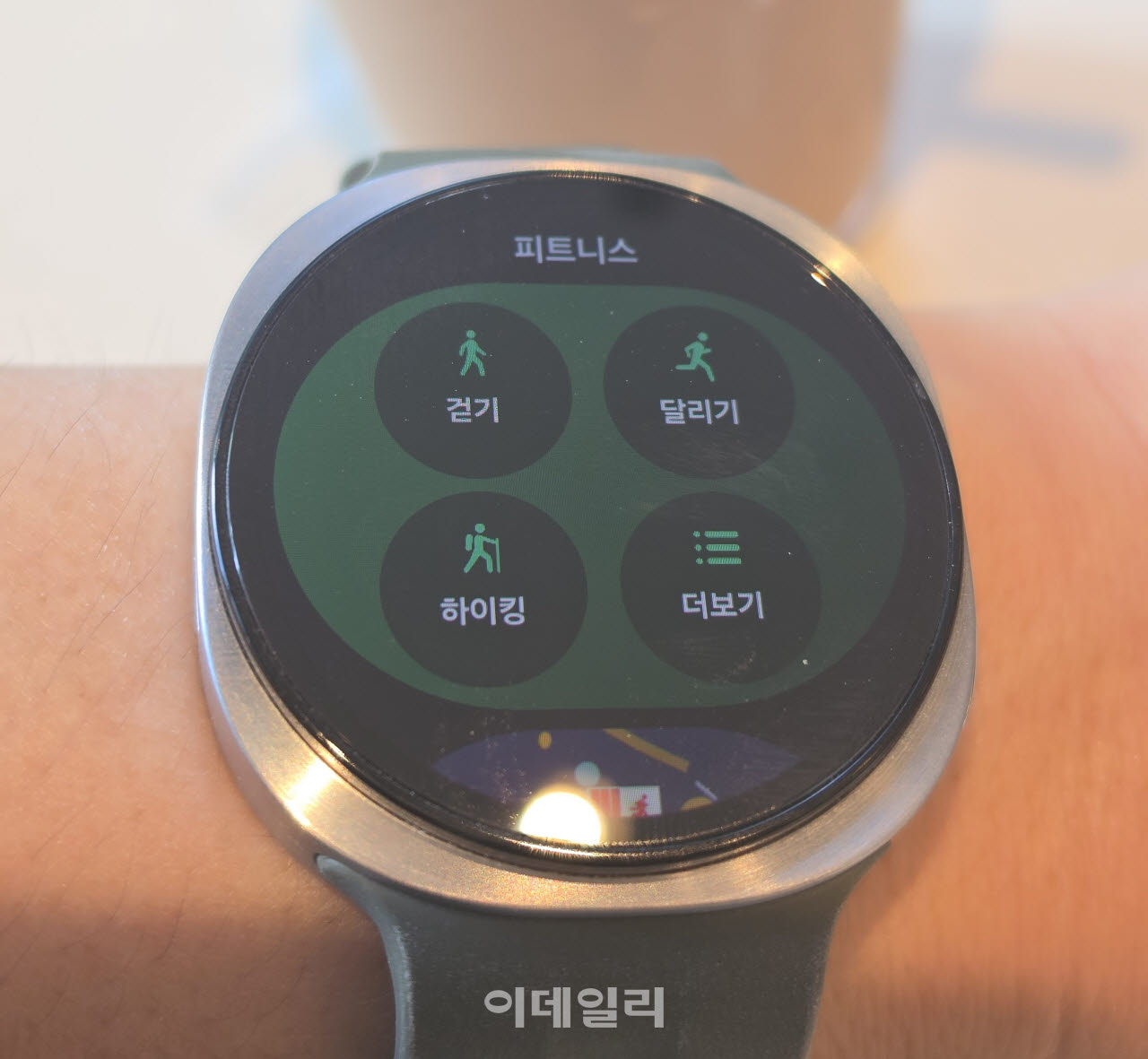
퇴근길에 가족의 연락을 기다리거나 앱을 써야 한다면 시계 전용 모드는 목적과 맞지 않습니다. 스마트 기능을 없애는 선택이기 때문입니다. 절전 모드도 평소와 완전히 같은 사용을 보장하지는 않으므로, 꼭 필요한 기능은 켠 뒤 직접 동작을 확인하는 편이 낫습니다.
반대로 휴대폰으로 연락을 확인할 수 있고 워치는 시간만 보면 되는 상황이라면 시계 전용 모드의 역할이 분명해집니다. 여기서 얻는 것은 특정 시간만큼의 배터리 연장이 아니라 기능을 줄이는 선택지입니다. 이 글에서는 같은 조건으로 배터리를 측정하지 않았으므로 몇 시간 더 간다는 수치를 제시하지 않습니다.
수면 기록이나 운동 기록이 필요한 사람도 같은 기준을 적용해야 합니다. 절약 설정을 켠 상태에서 원하는 기록이 그대로 남는다고 추정하지 말고, 해당 모델의 화면 안내와 기능 지원 조건을 따로 확인하세요. 충전 한 번을 미루는 것과 필요한 기록을 남기는 것은 서로 다른 목표입니다.
충전 부족과 배터리 이상을 나누는 메모
하루 일정이 길어 충전이 부족한 경우와, 평소와 비슷하게 썼는데 잔량이 급격히 줄어드는 경우는 대응이 다릅니다. 앞쪽은 모드 선택으로 필요한 기능을 조절할 문제이고, 뒤쪽은 사용 조건과 기기 상태를 함께 살펴볼 문제입니다. 절전 스위치를 켰다는 사실만으로 배터리 이상이 해결됐다고 볼 수는 없습니다.
비교할 때는 충전을 마친 시각, 잔량을 확인한 시각, 적용한 모드, 그날 사용한 기능을 함께 적어두세요. 이는 원인을 확정하는 검사법이 아니라 지원 상담과 자기 비교를 위한 기록입니다. 여러 설정을 동시에 바꾸면 어느 변화와 함께 증상이 나타났는지 구별하기 어려워집니다.
충전 부담 자체가 구매 기준이라면 스마트밴드의 배터리와 러닝 GPS 선택을 다룬 글도 함께 볼 수 있습니다. 지금 쓰는 워치에서는 먼저 필요한 기능의 범위를 정하는 쪽이 순서입니다. 시간만 남겨도 되는 날과 스마트 기능이 필요한 날을 나누면, 같은 배터리 부족 알림 앞에서도 고를 모드는 달라집니다.
