

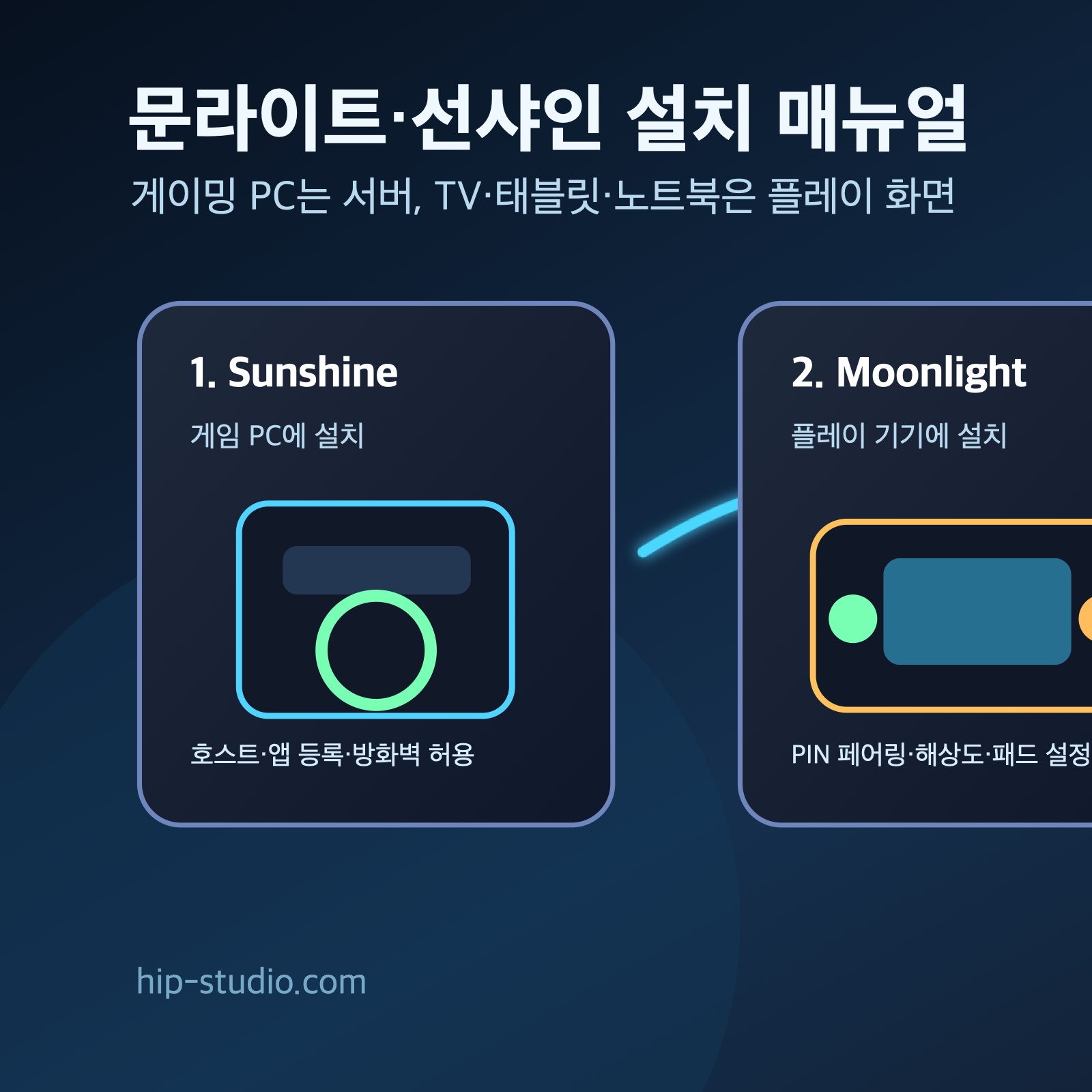
문라이트와 선샤인으로 원격게임을 하려면 구조는 단순하다. 게임을 돌릴 PC에는 선샤인을 설치하고, 게임을 볼 기기에는 문라이트를 설치한다. 메인 PC가 서버, 태블릿·노트북·TV 박스가 클라이언트가 되는 방식이다.
앞서 정리한 문라이트·선샤인 원격게임 개념 글이 “왜 이 조합을 쓰는가”에 가까웠다면, 이번 글은 실제 설치 순서다. 처음 세팅하는 사람 기준으로 윈도우 게이밍 PC를 서버로 두고, 노트북·태블릿·스마트폰·TV에서 접속하는 흐름으로 보면 된다.
시작 전에 목표를 낮게 잡는 게 좋다. 처음부터 4K 120fps, HDR, 외부 접속까지 한 번에 잡으려고 하면 문제가 생겼을 때 원인을 찾기 어렵다. 먼저 집 안에서 1080p 60fps가 안정적으로 되는지 확인하고, 그다음 화질과 외부 접속을 올리는 순서가 맞다.
준비물은 서버 PC와 플레이 기기 두 가지
가장 먼저 확인할 건 역할이다. 선샤인은 게임이 설치된 메인 PC에 들어간다. 문라이트는 게임을 플레이할 기기에 들어간다. 둘을 반대로 설치하면 당연히 연결되지 않는다.
▲ 서버 PC: 실제 게임이 실행되는 윈도우 게이밍 PC
▲ 클라이언트: 노트북, 스마트폰, 태블릿, 안드로이드 TV, 스팀덱, 미니PC 등
▲ 네트워크: 같은 공유기에 연결된 집 안 네트워크
▲ 입력장치: 키보드·마우스 또는 블루투스/USB 게임패드
서버 PC는 가능하면 유선 LAN으로 공유기에 연결하는 게 좋다. 원격게임은 화면을 영상으로 압축해서 보내는 방식이라 네트워크 흔들림이 바로 끊김으로 보인다. 서버 PC까지 와이파이로 묶어두면 클라이언트까지 무선 구간이 겹치면서 지연이 늘어날 수 있다.
클라이언트 기기는 고성능일 필요가 없다. 게임 연산은 서버 PC가 맡고, 클라이언트는 영상을 받아 보여주는 역할이기 때문이다. 다만 너무 오래된 기기는 HEVC 디코딩이나 5GHz 와이파이가 약할 수 있으니, 처음에는 노트북이나 태블릿처럼 화면 확인이 쉬운 기기로 테스트하는 편이 낫다.
선샤인 설치는 게이밍 PC에서 진행한다
먼저 서버 PC에서 선샤인 공식 페이지에 접속한다. Sunshine은 LizardByte가 관리하는 오픈소스 게임 스트리밍 호스트이고, 공식 문서의 Getting Started 페이지에서 운영체제별 설치 파일을 받을 수 있다. 윈도우 사용자는 GitHub Releases 또는 공식 문서 링크를 통해 Windows installer를 받으면 된다.
설치 후 선샤인을 실행하면 웹 관리자 화면을 열어 초기 계정을 만든다. 보통 브라우저에서 로컬 주소로 접속하는 형태다. 이 계정은 집 안에서 아무나 설정을 바꾸지 못하게 막는 관리자 계정이므로, 대충 빈칸으로 넘기지 말고 별도 비밀번호를 잡아두는 게 좋다.
윈도우에서 방화벽 알림이 뜨면 선샤인의 네트워크 접근을 허용한다. 같은 집 안에서 문라이트가 PC를 찾지 못하는 경우 상당수가 방화벽 허용 문제다. 공용 네트워크로 잡혀 있거나, 백신 방화벽이 따로 있는 환경에서는 선샤인 실행 파일을 허용 목록에 직접 넣어야 할 수 있다.
설치가 끝나면 선샤인 웹 관리자 화면에서 Applications 메뉴를 확인한다. 처음에는 복잡하게 여러 게임을 등록하지 말고 Desktop이나 Steam Big Picture 하나만 테스트용으로 두는 게 좋다. 이 단계의 목표는 게임 라이브러리 정리가 아니라 “문라이트에서 서버 PC가 보이고 실행되는지” 확인하는 것이다.
문라이트에서 서버 PC를 찾아 페어링한다
이제 플레이할 기기에 문라이트를 설치한다. PC용은 Moonlight Qt, 안드로이드는 Google Play, iPhone·iPad·Apple TV는 App Store에서 받을 수 있다. 스팀덱은 데스크톱 모드에서 설치하거나 Discover 스토어를 이용하는 방식이 일반적이다.
문라이트를 실행하면 같은 네트워크 안의 선샤인 PC를 자동으로 찾는다. PC가 보이면 선택하고 페어링을 진행한다. 문라이트 화면에 PIN 번호가 뜨고, 선샤인 웹 관리자 화면 또는 서버 PC 쪽 알림에서 해당 PIN을 입력하면 두 기기가 연결된다.
PC가 자동으로 보이지 않으면 수동 추가를 쓴다. 서버 PC의 내부 IP 주소를 확인한 뒤 문라이트에서 Add PC 또는 수동 입력 메뉴에 넣는다. 윈도우에서는 명령 프롬프트에서 ipconfig를 실행해 IPv4 주소를 확인할 수 있다. 보통 192.168.x.x 또는 10.0.x.x 형태다.
이때 서버 PC와 클라이언트가 같은 공유기에 붙어 있는지도 확인해야 한다. 휴대폰이 모바일 데이터로 연결돼 있거나, 게스트 와이파이에 붙어 있으면 자동 검색이 안 될 수 있다. 메시 와이파이나 공유기 2대를 쓰는 집에서는 서로 다른 내부망으로 갈라져 있는지도 봐야 한다.
첫 실행은 1080p 60fps로 낮게 잡는다
페어링이 끝나면 바로 화질을 욕심내기보다 기본값을 안정적으로 맞춘다. 문라이트 설정에서 해상도는 1080p, 프레임은 60fps, 비트레이트는 중간값으로 시작한다. 비트레이트는 영상에 쓰는 데이터 양이다. 높이면 화면은 깨끗해지지만 와이파이 부담이 커진다.
처음 추천값은 대략 이 정도다.
▲ 해상도: 1920×1080
▲ 프레임: 60fps
▲ 비트레이트: 20~40Mbps 범위에서 시작
▲ 코덱: 문제 없으면 HEVC, 이상하면 H.264로 변경
▲ 서버 PC 연결: 유선 LAN 권장
게임을 실행한 뒤 먼저 봐야 할 건 그래픽 품질보다 입력 반응이다. 화면이 조금 덜 선명해도 조작이 즉각적이면 세팅이 절반은 성공한 것이다. 반대로 화면은 깨끗한데 버튼 반응이 늦거나 순간적으로 끊기면 비트레이트를 낮추고, 클라이언트를 공유기 가까이 옮겨야 한다.
TV로 플레이할 때는 TV의 게임 모드도 켜야 한다. TV는 기본적으로 영상 보정을 많이 걸기 때문에 입력 지연이 늘어날 수 있다. 문라이트 설정을 만지기 전에 TV 화면 설정에서 게임 모드, 저지연 모드, 모션 보정 해제부터 확인하는 게 빠르다.
게임 실행이 꼬이면 앱 등록과 권한을 확인한다
문라이트에서 서버 PC는 보이는데 게임 실행이 이상할 때가 있다. 스팀은 열리는데 게임이 뒤에 숨어 있거나, 런처 팝업만 뜨고 컨트롤러 입력이 먹지 않는 식이다. 이건 스트리밍 자체 문제라기보다 윈도우 포커스, 관리자 권한, 런처 구조가 얽힌 경우가 많다.
가장 쉬운 해결법은 Desktop을 먼저 실행하는 것이다. 데스크톱 전체를 스트리밍하면 서버 PC 화면을 그대로 볼 수 있으니, 런처 팝업이나 권한 요청을 직접 처리할 수 있다. 이후 자주 하는 게임만 선샤인 Applications에 개별 등록하면 된다.
게임패드가 안 잡히면 클라이언트 기기에서 먼저 패드가 정상 인식되는지 확인한다. 문라이트는 클라이언트에서 받은 입력을 서버 PC로 넘기는 구조라, 클라이언트 단계에서 패드가 불안정하면 서버에서도 제대로 동작하지 않는다. 블루투스 패드는 배터리와 연결 지연도 같이 봐야 한다.
일부 게임은 안티치트나 관리자 권한 때문에 원격 실행이 매끄럽지 않을 수 있다. 이 경우 선샤인을 관리자 권한으로 실행해야 할 때도 있지만, 무조건 관리자 권한을 주는 방식은 권장하지 않는다. 먼저 Desktop 실행으로 문제가 재현되는지 확인하고, 특정 게임에서만 발생하는지 분리해서 보는 게 안전하다.
외부 접속은 집 안 테스트 이후에 잡는다
집 밖에서 집 PC로 접속하는 외부 원격게임은 한 단계 더 어렵다. 집 인터넷의 업로드 속도, 공유기 포트포워딩, 통신사 CGNAT, 방화벽, 보안 문제가 함께 걸린다. 집 안에서 끊기는 상태로 외부 접속부터 만지면 원인이 네트워크인지 포트인지 구분하기 어렵다.
초보자에게는 VPN 방식이 더 편할 수 있다. Tailscale이나 ZeroTier처럼 기기끼리 사설망을 만들어주는 도구를 쓰면 공유기 포트 설정 부담을 줄일 수 있다. 다만 이 역시 계정 생성과 기기 등록이 필요하므로, 먼저 집 안 문라이트 연결이 안정적으로 된 뒤 넘어가는 게 좋다.
외부 접속을 열 때는 보안도 같이 봐야 한다. 선샤인 관리자 비밀번호를 약하게 두거나, 불필요한 포트를 그대로 인터넷에 노출하는 방식은 피해야 한다. 원격게임은 편하지만, 결국 내 게이밍 PC에 접근하는 통로를 만드는 일이기 때문이다.
가장 현실적인 순서는 이렇다. 첫째, 같은 방에서 1080p 60fps 연결을 성공시킨다. 둘째, 거실이나 침실처럼 실제 사용할 장소에서 끊김을 확인한다. 셋째, 필요할 때만 외부 접속을 구성한다. 이 순서를 지키면 문제 해결이 훨씬 쉬워진다.
자주 막히는 지점은 네트워크와 방화벽이다
설치 자체는 어렵지 않지만, 막히는 지점은 거의 정해져 있다. 문라이트에서 PC가 안 보이면 같은 와이파이인지, 서버 PC 방화벽이 막고 있는지, 선샤인이 실행 중인지부터 본다. 자동 검색이 안 되면 서버 PC의 내부 IP를 직접 넣어본다.
화면이 끊기면 비트레이트를 낮춘다. 4K나 120fps를 켜둔 상태라면 1080p 60fps로 되돌린다. 서버 PC가 와이파이라면 유선 LAN으로 바꿔본다. 공유기와 클라이언트 사이에 벽이 많다면 5GHz 신호가 약해질 수 있으니 위치도 중요하다.
입력이 늦으면 TV 게임 모드, 블루투스 패드 지연, 와이파이 상태를 같이 봐야 한다. 원격게임 지연은 한 가지 원인으로만 생기지 않는다. 인코딩, 네트워크, 디코딩, 디스플레이 후처리, 컨트롤러 연결이 모두 조금씩 더해진다.
문라이트와 선샤인의 장점은 실패 비용이 낮다는 점이다. 이미 게이밍 PC가 있다면 소프트웨어 설치와 네트워크 점검만으로 거실용 게임 환경을 만들 수 있다. 새 PC를 한 대 더 사기 전에, 이 조합으로 집 안 게임 환경을 먼저 확장해보는 쪽이 훨씬 합리적이다.
공식 설치 자료는 Sunshine Getting Started, Moonlight Setup Guide, Moonlight PC 클라이언트에서 확인할 수 있다.
※ 대표 이미지 출처: hip-studio.com 제작
